Blender「Texture Setting」#1
Blender学習日誌27日目。
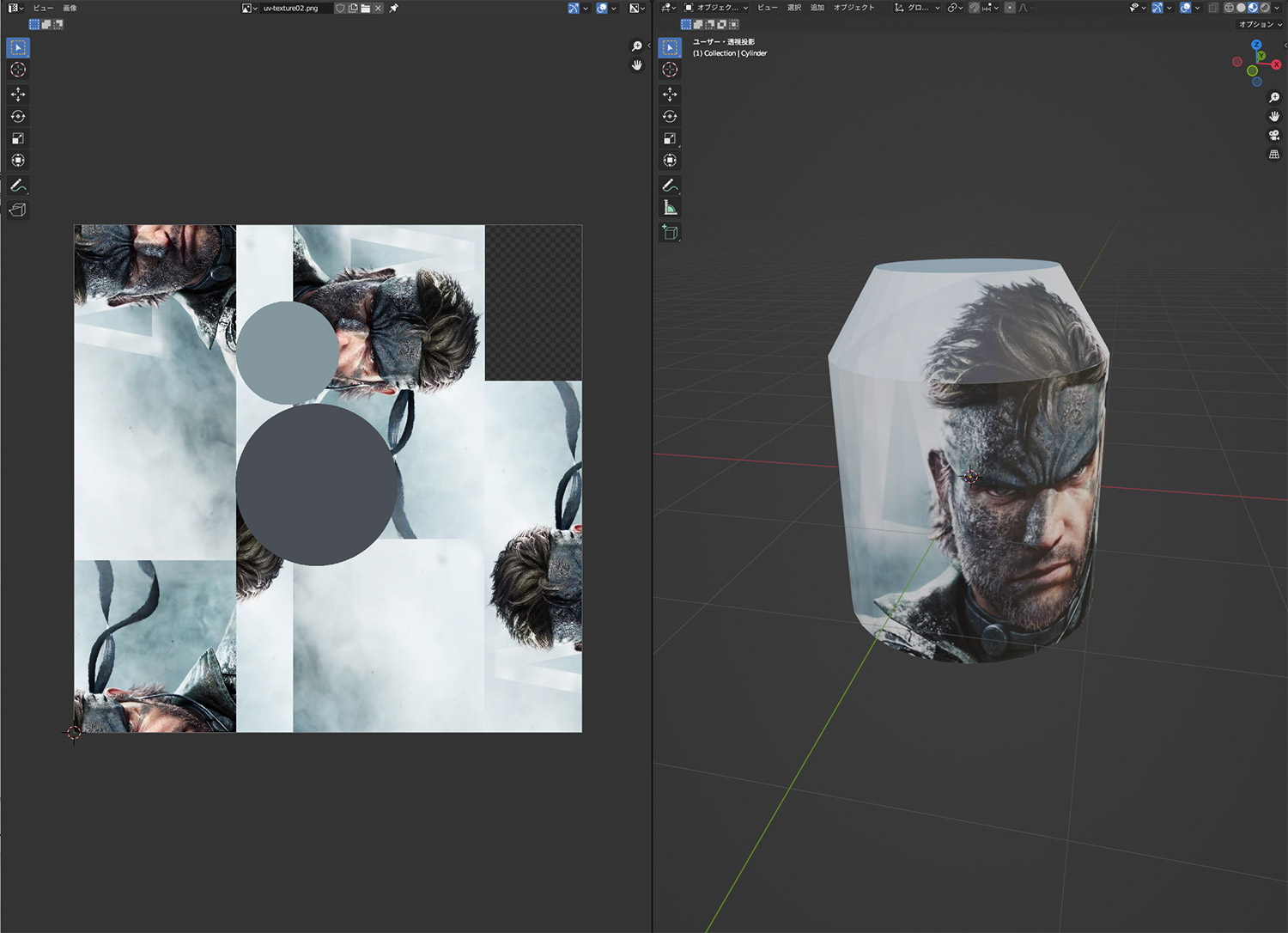
モデリングの演習がひととおり完了したので、今日からシェーディングの学習を進める。今日はテクスチャの基本のおさらいだ。
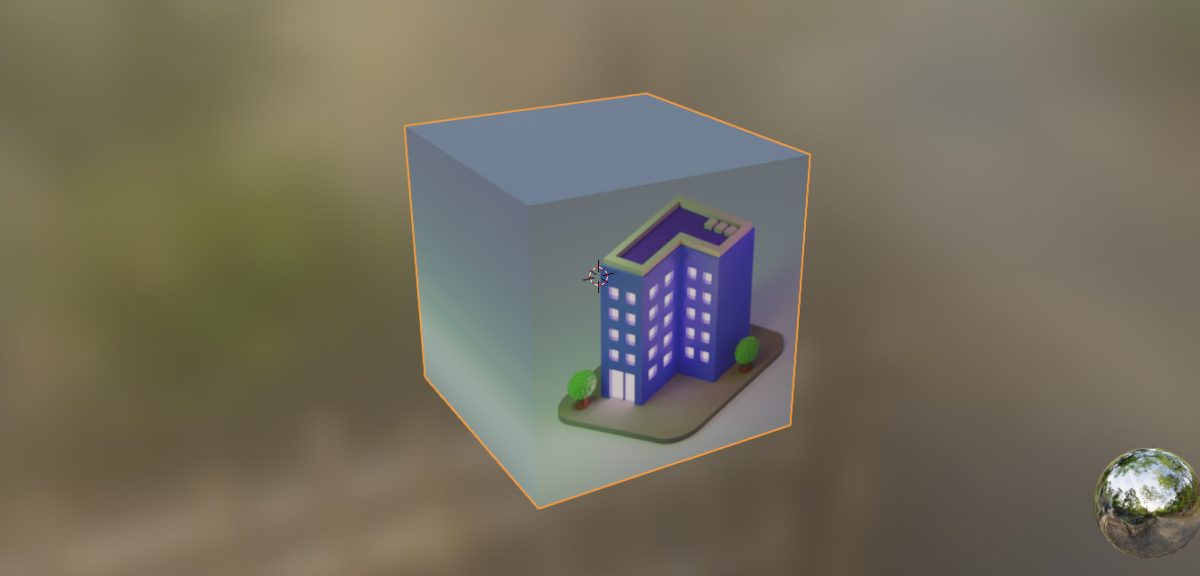
まず、簡単に立方体に1枚の画像テクスチャを貼るステップ。BlenderにはUV展開用のビューレイアウトが用意されているので、それを使う。立方体ではポリゴンの構成がわかりやすいので、どの面にどれを貼るのか簡単に分かる。
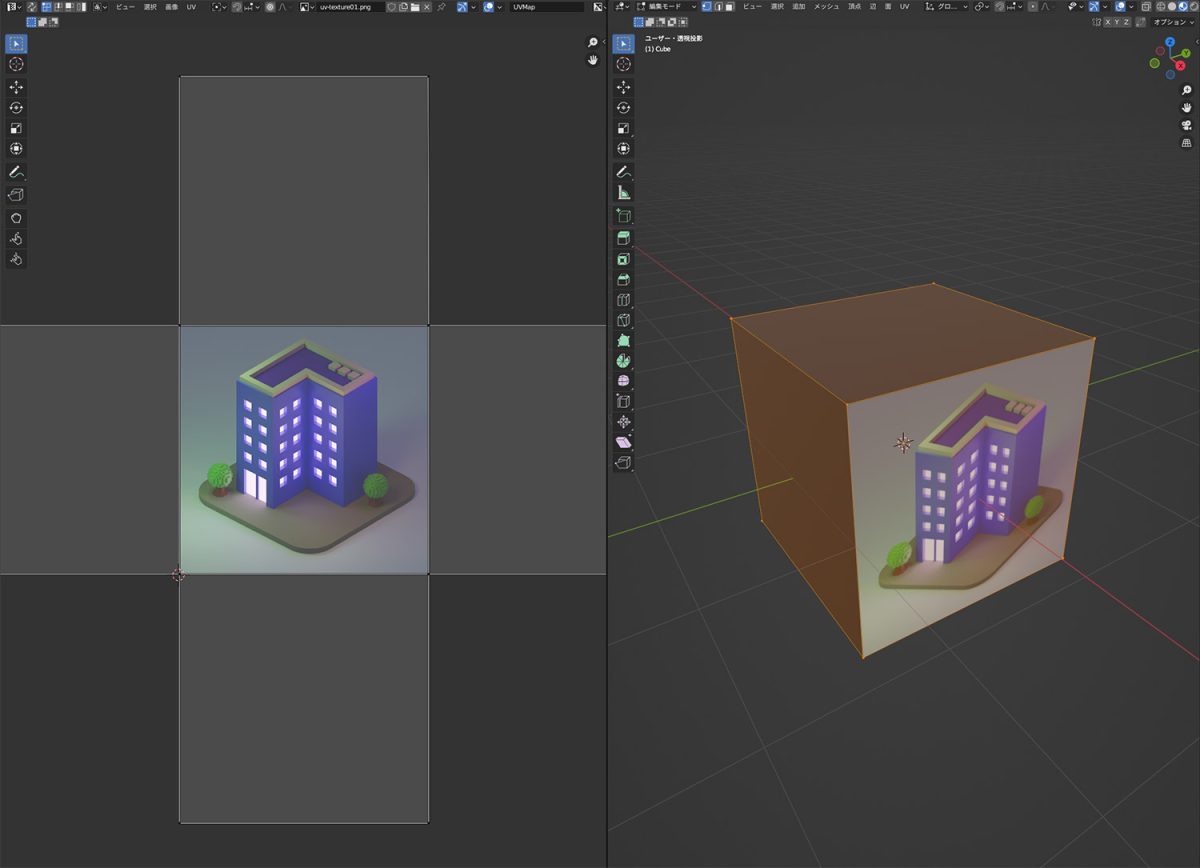
これはテクスチャを「クリップ」の設定で貼った例。テクスチャの設定はシェーディングビューのシェーディングノードを操作する方法が構造を理解しながら設定する上でわかりやすい。
下は立方体に適用されているマテリアル「プリンシプルBSDF」に画像テクスチャのノードが接続されている状態。このノードの設定を変える事でテクスチャの設定を変更出来る。
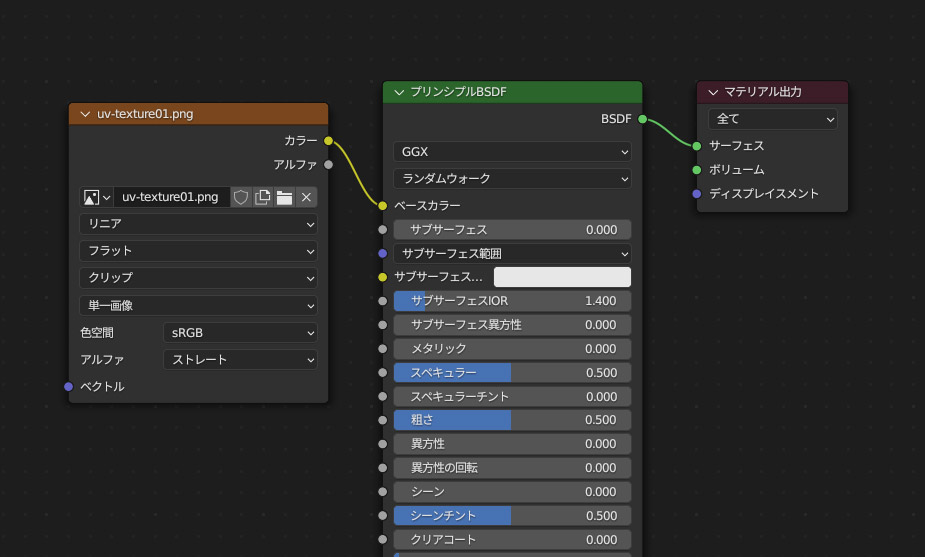
例えば、上の例では「クリップ」になっているところを「延長」や「リピート」にすると下のようになるわけだ。
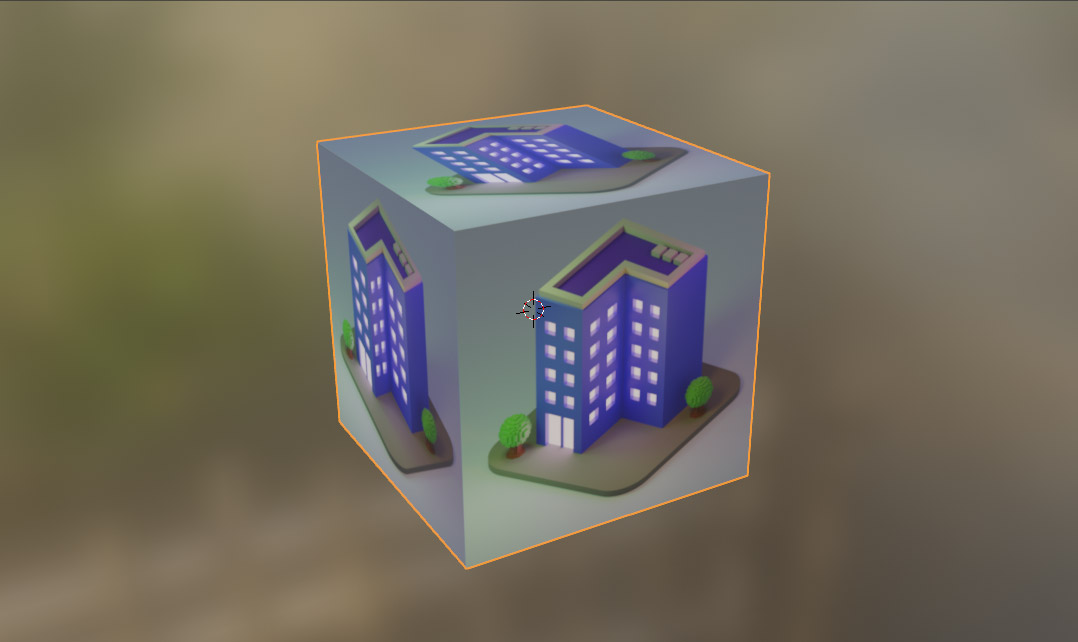
テクスチャ画像の適用の仕方が分かったところで、次はUV展開の仕方を覚える。
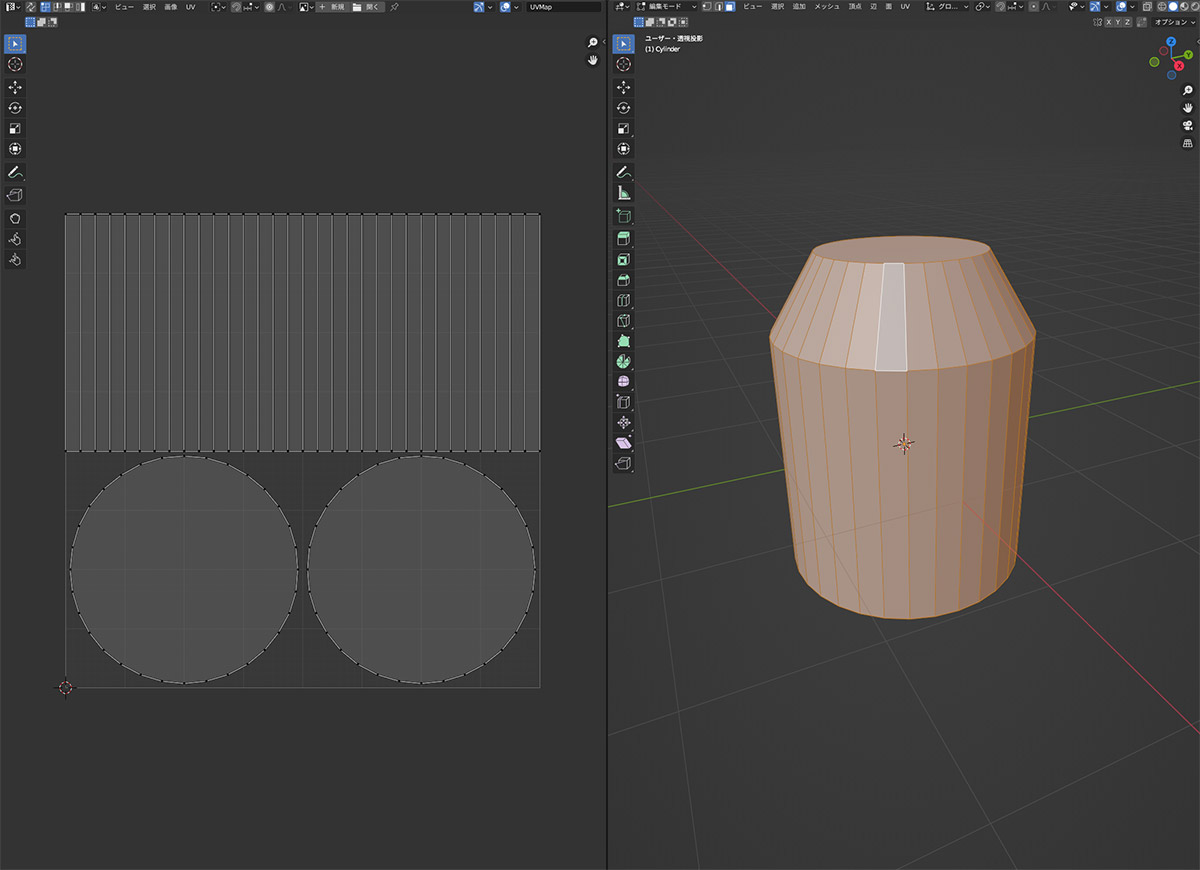
まず下の形はそのままUV展開すると、Blenderではこのように、ポリゴンの区切りがわかりづらい展開になってしまう。
そこで、テクスチャ設定の下絵にしやすいように「ここを区切りにしたい」という辺を選んで、シームを入れていく。そうすると、下のようなUV展開図になる。
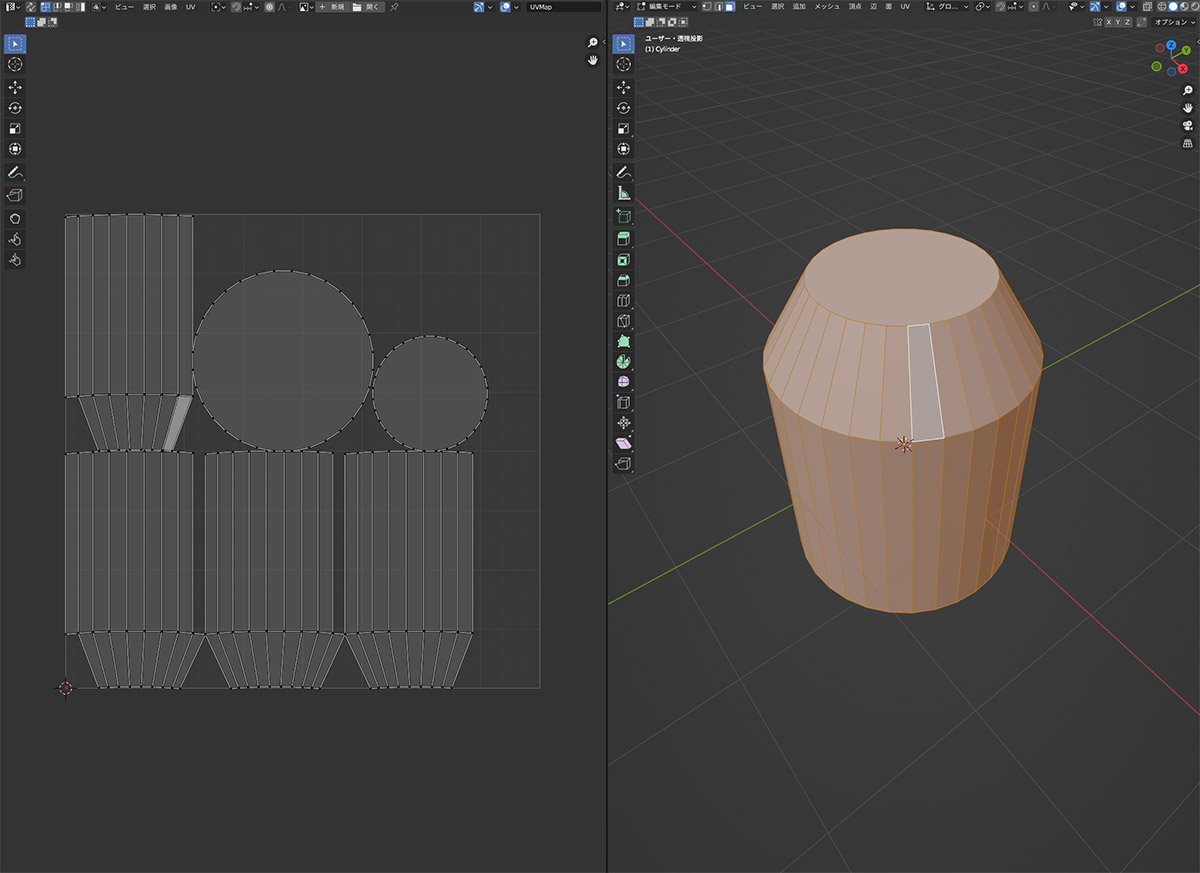
まだちょっと分かりづらい。メッシュの上部分と下部分が繋がって展開されているからだ。
そこでそこにもシームをマークしてあげる。そうするとこうなる。
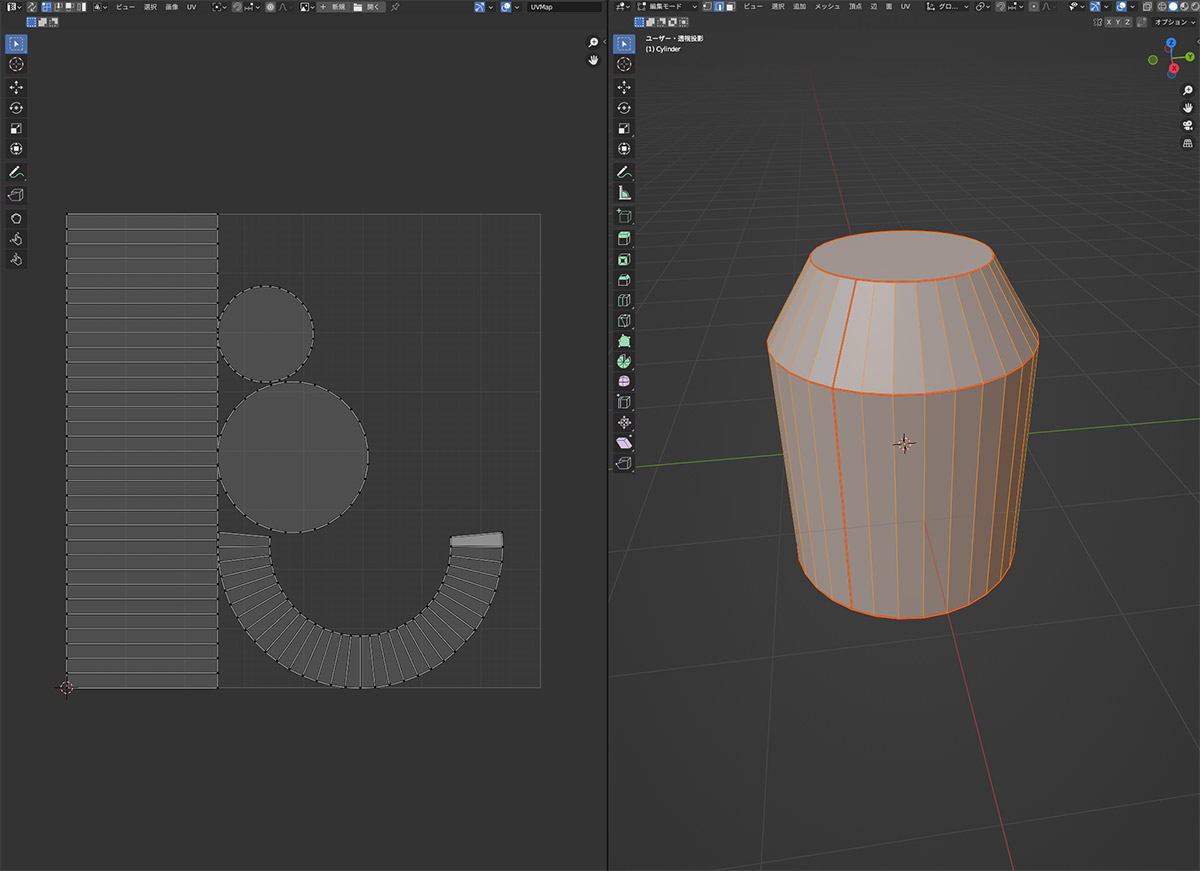
なんとなくテクスチャを作りやすい展開図が出来た。そこで一度、テクスチャをデザインしてみる。出来たテクスチャをモデルに貼って、こんな感じに。
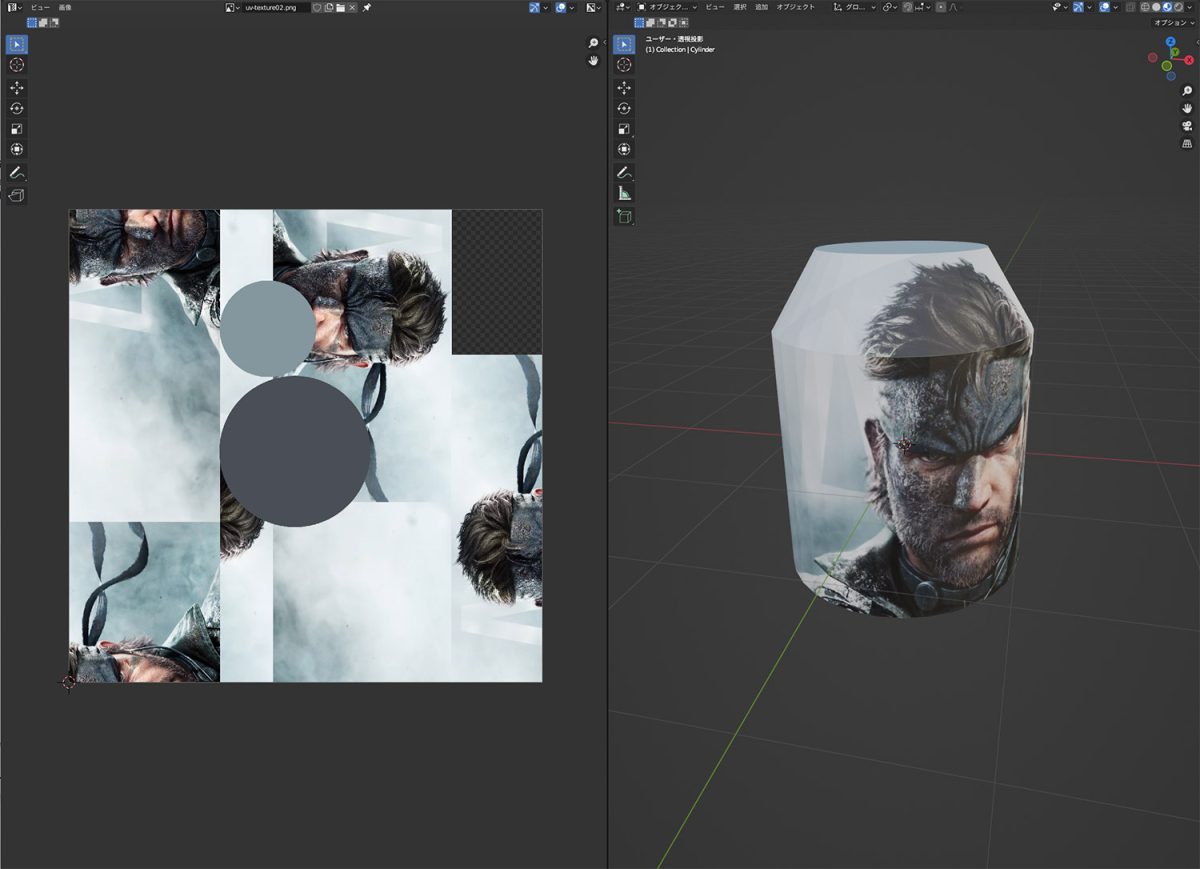
最後にテクスチャ素材のマッピング方法を学ぶ。
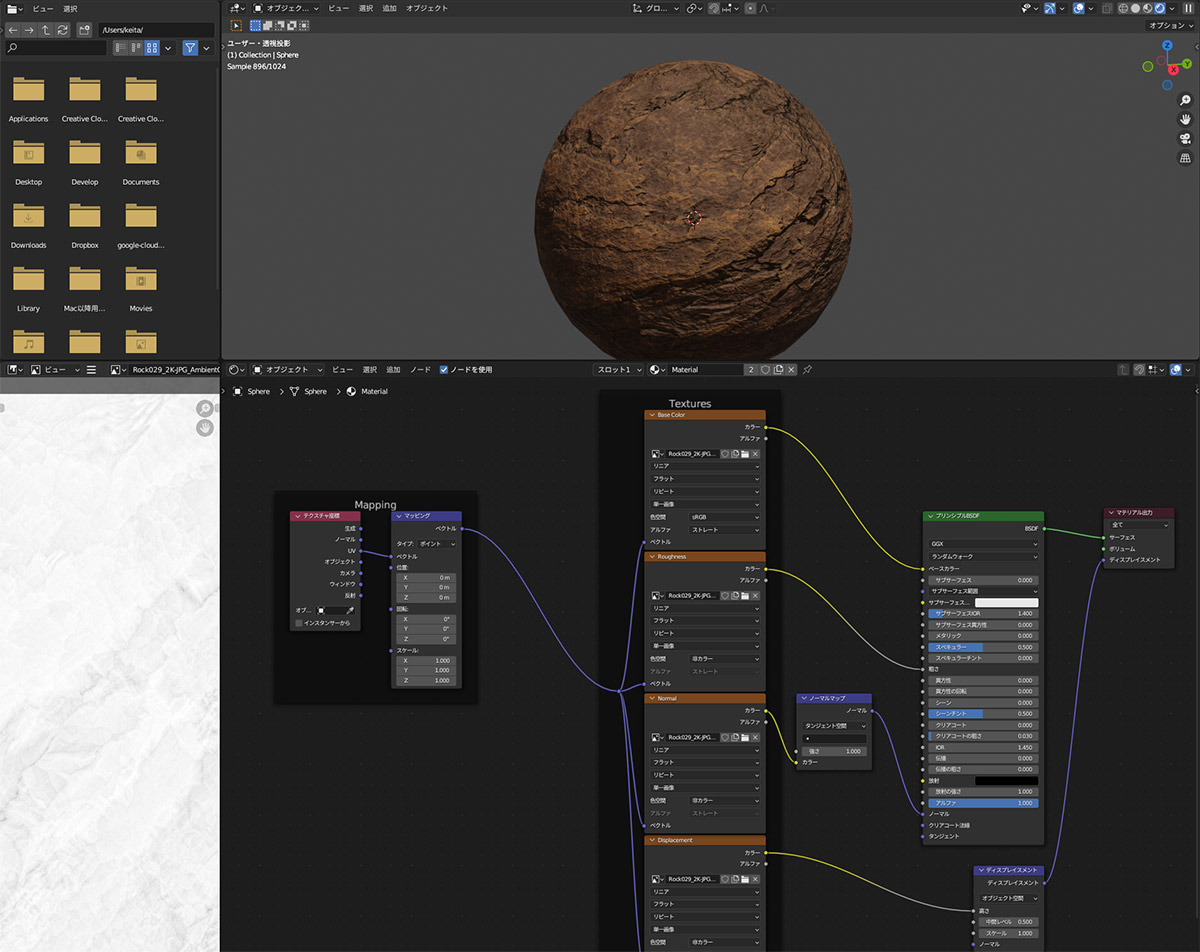
Node Wranglerというプラグインを用いて、ベースカラー、ディスプレイスメントマップ、粗さ、ノーマルの各設定にそれぞれのマッピング素材画像を適用出来る。
適用させた時のノードはこんな感じになる。
最終的にただのUV球がこのような見た目になる。
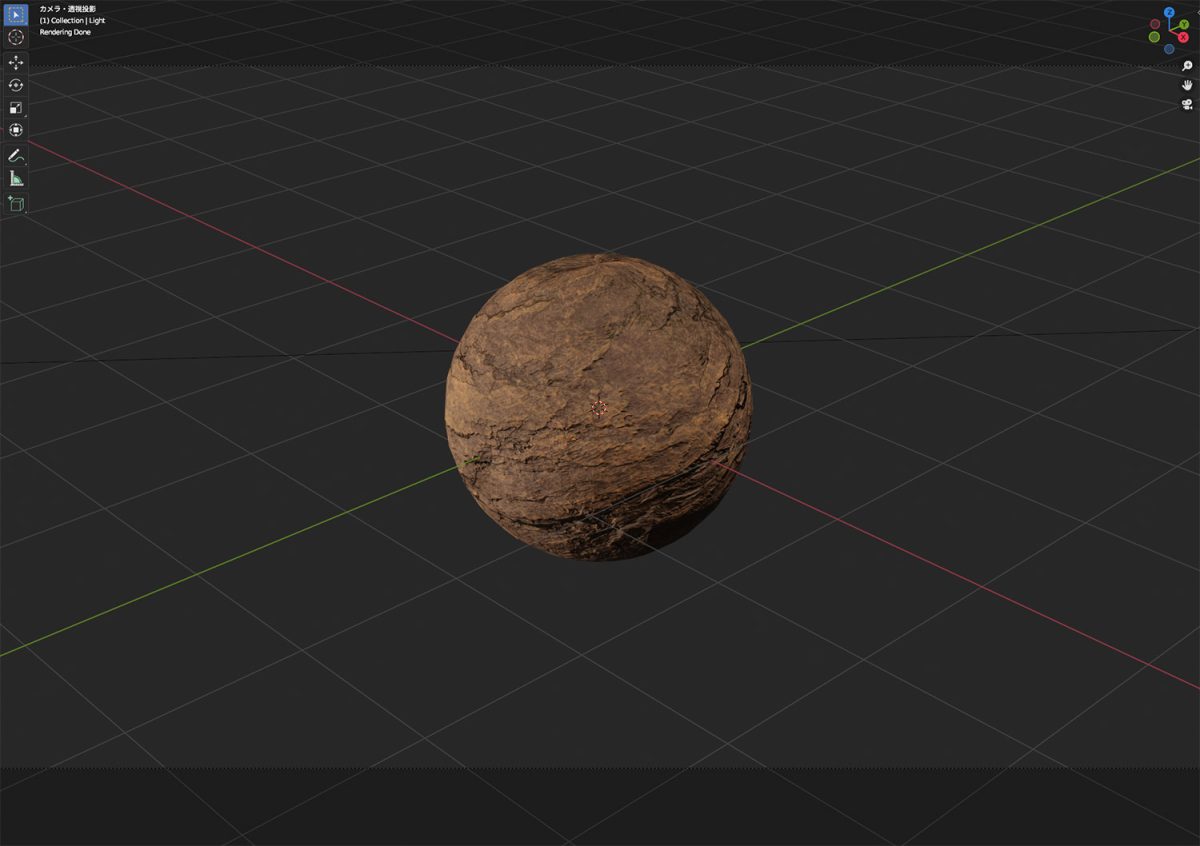
これが基本か!?という感じもするのだが、より複雑なマッピングをして、リアリティのある画像にするにはこれが出来るようにならないといけないようだ。
とりあえずやり方は分かったので、いろんな素材で試してみるしかない。マテリアルごとに1つのポストになると思えば、それほど苦ではないかもしれない。